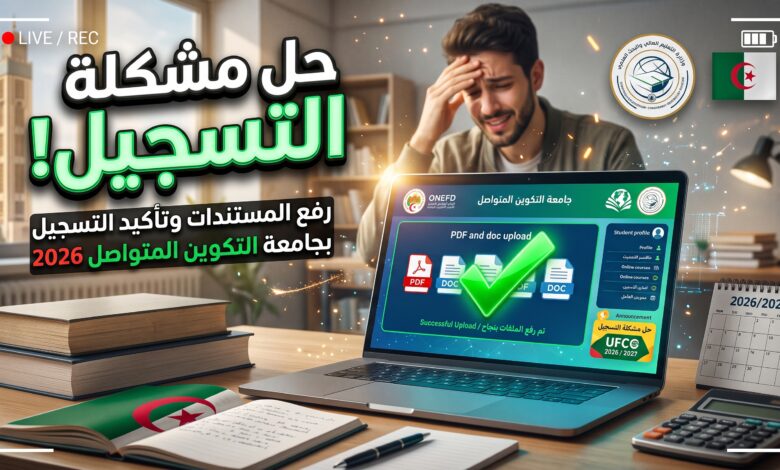
يعيش الآلاف من الراغبين في استكمال مسارهم التعليمي عبر الديوان الوطني للتعليم والتكوين عن بعد (ONEFD) حالة من الترقب والقلق. فبعد اجتيازهم المرحلتين الأولى والثانية بنجاح، وتكبدهم عناء تسديد حقوق التسجيل المالية، تفاجأ عدد كبير من المتعلمين بظهور مشكلة تقنية مقلقة خلال “المرحلة الثالثة”؛ حيث تُظهر حساباتهم الشخصية إشارة حمراء أو تنبيهاً يفيد بـ “عدم إرفاق الوثائق المطلوبة”، رغم تأكدهم التام من قيامهم بتحميلها عبر المنصة.
هذا الخلل التقني أثار موجة من التساؤلات عبر منصات التواصل الاجتماعي ومجموعات الطلبة، خوفاً من ضياع فرصة التسجيل لهذا الموسم الدراسي. إذا كنت أحد هؤلاء الذين اصطدموا بهذا العائق الرقمي، فلا داعي للقلق. هذا المقال الإخباري والخدمي الشامل صُمم خصيصاً ليضع بين يديك التشخيص الدقيق لحقيقة هذا الخلل، والخطوات العملية والمجربة لـ حل مشكلة إرفاق الوثائق في التسجيلات بالمراسلة، لتتمكن من تأكيد ملفك النهائي بكل طمأنينة.
ماذا يحدث في المرحلة الثالثة من التسجيل؟ (تشخيص الخلل)
تُعد المرحلة الثالثة من التسجيل في منصة الدراسة بالمراسلة هي المحطة المفصلية التي يتحول فيها التسجيل من “رقمي مبدئي” إلى “إداري رسمي”. في هذه المرحلة، تقوم المنصة بمطالبة المتعلم بتحويل أوراقه الثبوتية إلى ملفات رقمية (حصراً بصيغة PDF) ورفعها إلى الخوادم المركزية للديوان، بهدف مطابقتها والتحقق من صحة المعلومات التي تم إدخالها في المرحلة الأولى.
الخلل الذي يواجهه المسجلون حالياً ناتج غالباً عن أحد الأسباب التالية:
- الضغط الكبير على الخوادم (Servers Overload): تزامُن دخول آلاف المسجلين في وقت واحد لرفع ملفات قد تكون ذات أحجام كبيرة يؤدي إلى استجابة بطيئة من النظام، مما يجعل الواجهة تظهر وكأن الملف لم يُرفع، بينما هو لا يزال قيد المعالجة.
- أخطاء في صيغة وتسمية الملفات: النظام مبرمج لقبول صيغ محددة وأحجام معينة. أي تجاوز لهذه الشروط التقنية يؤدي إلى رفض صامت للملف دون إعطاء رسالة خطأ واضحة للمستخدم.
- تأخر التحديث (Cache Issues): في كثير من الأحيان، يتم رفع الملف بنجاح، لكن ذاكرة التخزين المؤقت للمتصفح لا تُظهر التحديث الفوري، فيبقى التنبيه القديم ظاهراً أمام المتعلم.
القائمة الرسمية: الوثائق المطلوبة في المرحلة الثالثة
قبل الشروع في خطوات الحل التقني، يجب التأكد من أنك تمتلك ترسانة الوثائق الصحيحة والمطلوبة قانونياً لتجنب رفض الملف لاحقاً. يُطلب من المتعلمين إرفاق الوثائق التالية وفقاً للتعليمات الصارمة المعروضة على منصة التسجيل:
- وصل دفع حقوق التسجيل: وهو الوثيقة التي تثبت تسديدك للرسوم (سواء عبر بريد الجزائر أو البطاقة الذهبية).
- التصريح الشرفي (مصادق عليه): لا يكفي تحميل النموذج وملئه فقط، بل يجب طباعته، توقيعه، والتوجه به إلى مصالح البلدية للمصادقة عليه (Légalisation) قبل إعادة مسحه ضوئياً (Scan).
- صورة شمسية: حديثة وواضحة المعالم، ويُفضل أن تكون ذات خلفية بيضاء وذات أبعاد رقمية متناسبة.
- شهادة الميلاد: مستخرج رسمي يثبت الهوية.
خطوة بخطوة: كيفية حل مشكلة عدم إرفاق الوثائق
بالنسبة للمتعلمين الذين تظهر لديهم رسالة تفيد بعدم إرفاق الوثائق رغم محاولاتهم المتكررة، يوصي الخبراء التقنيون باتباع هذا المسار الدقيق لضمان تجاوز المشكلة بنجاح:
الخطوة 1: تسجيل الدخول وتفقد الحالة
قم بالولوج مجدداً إلى حسابك الشخصي على منصة الدراسة بالمراسلة الرسمية. توجه مباشرة إلى القسم المخصص لـ “إرفاق الوثائق”. لا تتسرع بالضغط على أي زر، بل قم أولاً بالتحقق البصري من حالة الوثائق التي سبق لك تحميلها. هل توجد أيقونة تحميل خضراء؟ هل هناك رسالة خطأ صغيرة بجوار اسم الملف؟
الخطوة 2: التعامل مع لغز “الشهادة المدرسية”
من أبرز نقاط الارتباك في هذه المرحلة هي “الشهادة المدرسية”. إذا كانت المنصة تطلب منك صراحة إرفاق الشهادة المدرسية في خانة مخصصة لها، فيمكنك تحميلها في تلك الخانة وفقاً للتعليمات.
تنبيه هام جداً: لا تقم أبداً بإرفاق الشهادة المدرسية أو أي وثيقة إضافية في خانة غير مخصصة لها (مثلاً وضعها في خانة شهادة الميلاد)، إلا إذا كانت المنصة تسمح بذلك صراحة ضمن تعليماتها المكتوبة. الإدراج الخاطئ يؤدي إلى رفض الملف من قبل لجان التدقيق الإداري، حتى وإن أظهر النظام أن الرفع قد تم بنجاح.
الخطوة 3: إعادة الرفع بذكاء تقني
إذا لم تجد ملفاتك، ستحتاج إلى إعادة الرفع. ولكن هذه المرة اتبع الشروط التقنية التالية لضمان عدم رفض النظام للملف:
- تأكد من أن جميع الوثائق تم تحويلها إلى صيغة PDF (باستثناء الصورة الشمسية التي تطلب عادة بصيغة JPG/PNG).
- قم بتقليص حجم كل ملف (Compress PDF) بحيث لا يتجاوز الحجم الأقصى المسموح به في المنصة (غالباً أقل من 1 أو 2 ميغابايت لكل ملف).
- تجنب تسمية الملفات باللغة العربية أو استخدام رموز غريبة. سمِّ الملفات بأحرف لاتينية بسيطة (مثلاً: Acte-de-naissance).
الخطوة 4: التأكيد والمتابعة
بعد اختيار الملفات الصحيحة، اضغط على زر الرفع وانتظر قليلاً. لا تقم بتحديث الصفحة (Refresh) أثناء التحميل. تأكد من اكتمال عملية رفع الملف وظهور الوثيقة فعلياً ضمن قائمة المرفقات أسفل الشاشة.
يُنصح بالخروج من الحساب وإعادة تسجيل الدخول بعد بضع ساعات لمتابعة حالة الملف والتحقق من تحديث بيانات التسجيل بشكل نهائي في قاعدة البيانات.
ماذا يعني ظهور الوثائق في المنصة؟ (إدارة التوقعات)
نجاحك في رفع الوثائق واختفاء رسالة التنبيه المزعجة هو انتصار تقني هام، ولكنه ليس نهاية المطاف. يجب على جميع المسجلين أن يدركوا قاعدة إدارية هامة: ظهور الوثيقة ضمن المرفقات لا يعني بالضرورة قبول الملف نهائياً.
ما يحدث بعد الرفع هو انتقال ملفك الرقمي إلى طاولة “التدقيق الإداري والبيداغوجي” في المركز الولائي التابع له. هناك، يقوم الموظفون بفتح الملفات، والتأكد من وضوح الصورة، ومطابقة التصريح الشرفي للنموذج المطلوب، ووجود ختم البلدية. لذلك، يجب عليك التحلي بالصبر والعودة إلى المنصة بشكل دوري لانتظار تغيّر حالة الملف إلى “مقبول نهائياً” أو ظهور تأكيد رسمي من المنصة يتيح لك استخراج شهادة التسجيل النهائية.
الخلاصة: ماذا تفعل إذا استمرت الأزمة؟
يمثل التكوين عن بعد فرصة ذهبية للآلاف لتحسين مستواهم العلمي والمهني، والمنصات الرقمية وُجدت لتسهيل هذه المهمة وليس لتعقيدها. ينبغي للمتعلمين الذين واجهوا مشكلة عدم إرفاق الوثائق في المرحلة الثالثة أن لا يستسلموا للإحباط.
قم بتطبيق الخطوات التقنية المذكورة أعلاه بدقة، مع الالتزام الحرفي بالتعليمات المعروضة على المنصة وحجم الملفات. وفي حال قمت بكل الخطوات الصحيحة واستمرت المشكلة التقنية في حسابك لعدة أيام، يُفضّل هنا التوقف عن المحاولات العشوائية، والتواصل المباشر مع الجهة المختصة بالمركز الجهوي التابع لولايتك (عبر الهاتف أو البريد الإلكتروني الرسمي، أو حتى التنقل شخصياً إن أمكن)، لرفع الانشغال والحصول على التوضيحات اللازمة قبل انقضاء الآجال الرسمية للتسجيل.